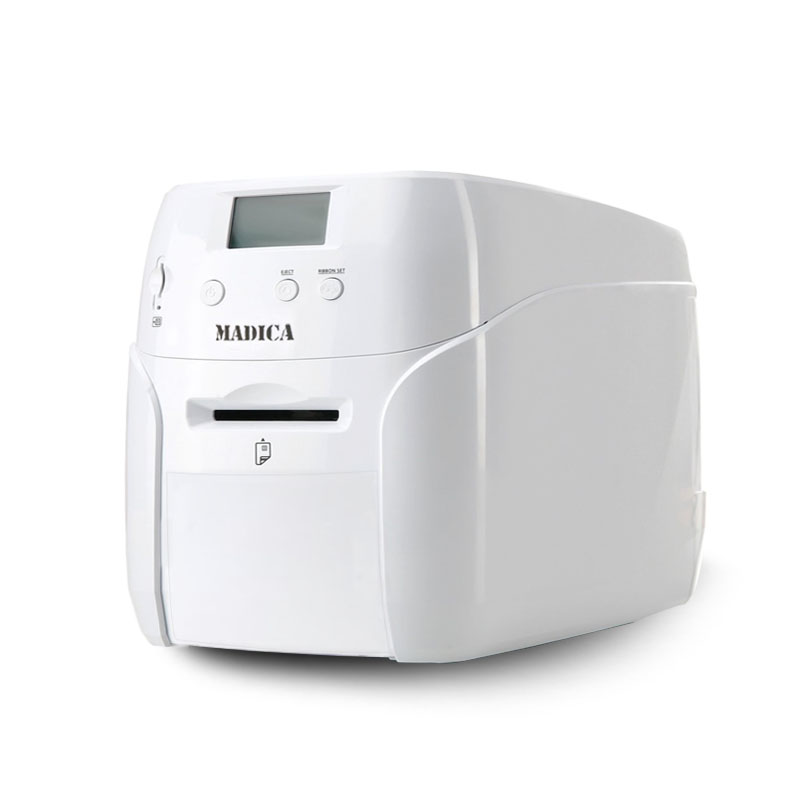
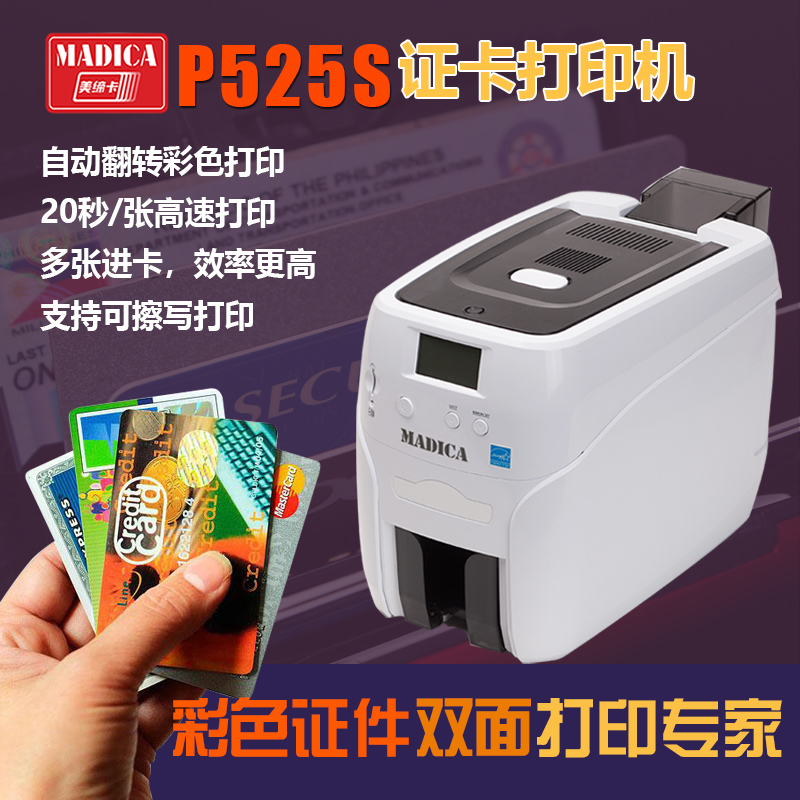
(以桌面型转印式双面打印机为例,其他型号可参考类似步骤)
1. 开箱检查与配件准备
· 拆箱:小心打开包装,检查打印机外观是否有磕碰,对照清单核对配件(如电源线、USB线、清洁轮、色带、进卡槽等)。
· 清洁准备:戴上手套(避免指纹污染卡片),用酒精棉片轻擦卡片表面,确保无灰尘或油渍。
2. 安装硬件与耗材
· 进卡槽安装:
o 找到打印机侧面的卡槽接口,将进卡槽垂直插入,听到“咔”声表示固定到位。
o 放入待打印的空白卡片(建议一次放20-30张,避免卡纸)。
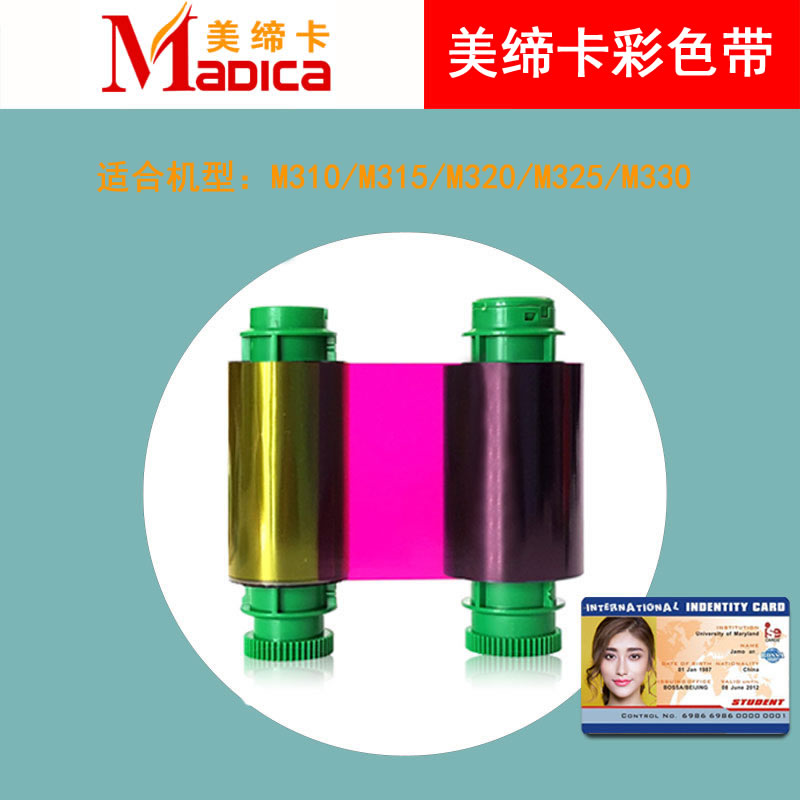
· 色带安装:
o 打开打印机上盖,找到色带仓。
o 撕开新色带包装,按箭头方向将色带卷放入仓内,确保齿轮咬合。
o 关闭仓门,听到“咔嗒”声即安装完成。
· 清洁轮安装(首次使用可跳过,后续每卷色带更换时需清洁):
o 将清洁轮从包装取出,撕掉3M胶保护层,轻轻按压固定在打印机内部清洁槽。
3. 连接电源与电脑
· 电源:将电源线插入打印机背面接口,另一端接普通插座(电压通常为220V)。
· 电脑连接:
o 用USB线连接打印机和电脑(USB-B接口在打印机背面)。
o 或通过网线连接(如有网络功能)。
4. 驱动安装与软件设置
· 下载驱动:访问打印机品牌官网,下载对应型号的驱动(如“Fargo HDP5000”或“飒瑞R300”)。
· 安装步骤:
1. 双击下载的驱动文件,按提示完成安装。
2. 安装完成后,打开电脑的“控制面板” > “设备和打印机”,确认打印机已识别。
· 测试打印:
o 在软件中设计卡片内容(如姓名、照片、二维码)。
o 点击“打印测试页”,放入一张空白卡,观察打印效果。
5. 打印操作与注意事项
· 放入卡片:
o 确保卡片方向一致(文字面朝下),避免倒置或重叠。
o 轻推卡片至进卡口,听到“嘀”声表示已就位。
· 打印设置:
o 在软件中选择“双面打印”或“单面打印”,调整分辨率(如300dpi)。
o 预览效果,确认无误后点击“打印”。
· 取卡:打印完成后,卡片从出卡口弹出,检查是否清晰无污渍。
6. 常见问题处理
· 卡纸:立即停止打印,打开上盖,轻拉卡住的卡片(勿用力撕扯)。
· 打印模糊:检查色带是否安装正确,或清洁打印头(参考说明书视频)。
· 电脑不识别:重新插拔USB线,或重启打印机和电脑。
7. 日常维护小贴士
· 清洁频率:每打印100张卡片或更换色带时,用清洁轮擦拭内部。
· 保存环境:打印机和卡片应存放在干燥处,避免高温或潮湿。